
OpenTK aansluiten
OpenTK doorzoekt de TEKST van documenten, niet alleen de titels. Het haalt de stukken van de Tweede Kamer op, haalt de tekst eruit (scans met OCR) en maakt die doorzoekbaar, en doet hetzelfde voor Woo-publicaties van 616 overheidsorganisaties en voor consultaties over voorgenomen regelgeving. Op zes gemeten termen zit 86 tot 99% van de treffers in de tekst en niet in de titel.
Van wie deze gegevens zijn
Deze connector leest OpenTK, een onafhankelijke opensourcedienst van bert hubert, gebouwd op de open data van de Tweede Kamer. Het is geen officieel register en geen dienst van de Kamer zelf. De site is opentk.nl en de software (tkconv) staat op github.com/berthubert/tkconv.
Wat deze connector wel en niet kan
- Zoeken in de volledige tekst, met frases tussen aanhalingstekens, prefixen, AND, OR, NOT en NEAR. Een zoekopdracht is in 0,3 tot 0,9 seconde klaar. Van elk gevonden stuk is de tekst op te vragen, ook bij scans die met OCR zijn hersteld.
- Drie bronnen tegelijk: kamerstukken en woordelijke verslagen, Woo-publicaties van open.overheid.nl, en documenten van internetconsultatie.nl. Die laatste twee dekt geen enkele andere connector hier.
- Een zoekopdracht levert hoogstens 280 treffers, op volgorde van indexering en niet van relevantie, zonder totaalteller. Een aantal treffers is dus nooit een aantal documenten: maak de zoekopdracht smaller in plaats van door te bladeren, want wat buiten dat venster valt is niet bereikbaar.
- Elke treffer vermeldt uit welke bron hij komt. Een Woo-publicatie van een ministerie is geen besluit van de Kamer; wie dat door elkaar haalt heeft ongelijk, ook met correcte citaten.
- De metagegevens lopen één tot drie minuten achter op de Kamer. De TEKST van een gloednieuw stuk loopt verder achter, en hoeveel meldt het platform niet.
Claude Koppelen met Claude
Koppelen met Claude Desktop aanbevolen
Aanbevolen voor de meeste gebruikers. Open Instellingen → Connectors en voeg een custom connector toe.
Een custom connector toevoegen in Claude Desktop
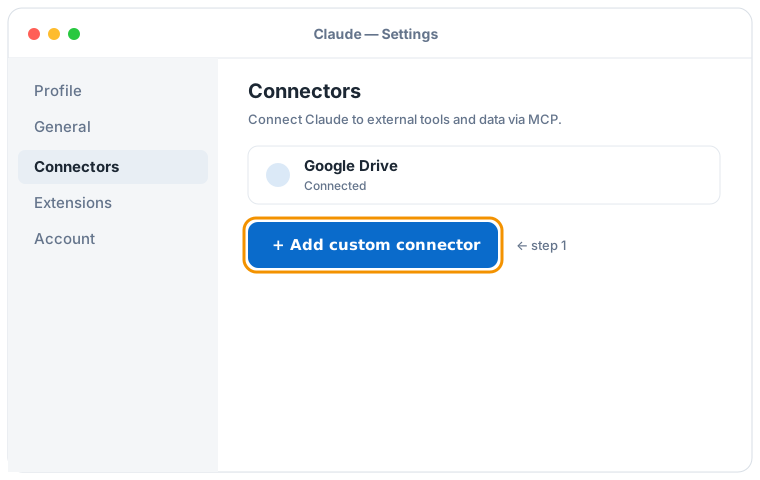

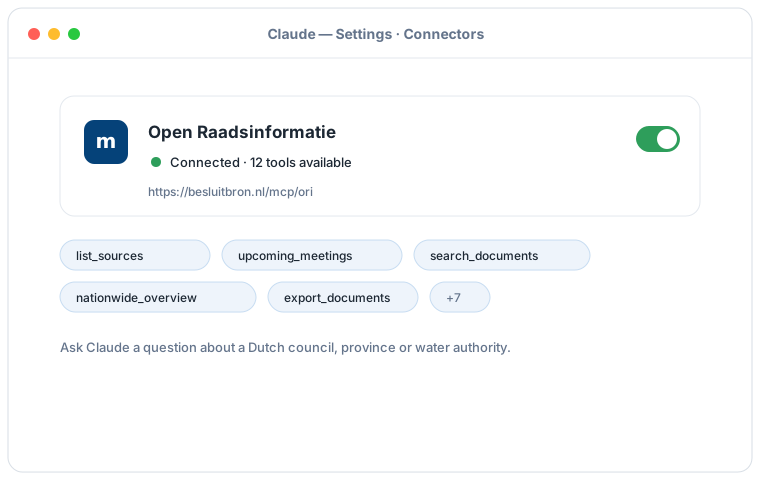
Schematische weergave van de Claude Desktop-flow; de exacte schermen kunnen per versie verschillen. Klik op een afbeelding om die te vergroten.
Voeg een custom connector toe met deze URL:
https://besluitbron.nl/mcp/opentk/v1
Er is geen authenticatie nodig.
Dit adres is dat van deze installatie. Een organisatie die de dienst zelf draait, gebruikt haar eigen adres. Zelf draaien.
Koppelen met Claude Code
Voer in de terminal één commando uit:
claude mcp add --transport http opentk https://besluitbron.nl/mcp/opentk/v1
Koppelen met claude.ai
Voeg via Instellingen → Connectors een custom connector toe met dezelfde URL.
https://besluitbron.nl/mcp/opentk/v1
ChatGPT Koppelen met ChatGPT
Ook ChatGPT kan BesluitBron gebruiken. De koppeling werkt anders dan bij Claude: bij Claude voeg je een gewone custom connector toe, bij ChatGPT zit het achter een ontwikkelaarsinstelling.
Nodig: ChatGPT in de webbrowser en een betaald abonnement waarop ontwikkelaarsmodus beschikbaar is. Werkt u in een zakelijke of Enterprise-werkruimte, dan moet een beheerder dit eerst toestaan via Werkruimte-instellingen → Rechten en rollen → Verbonden data. OpenAI noemt deze modus uitdrukkelijk bedoeld voor ontwikkelaars.
- Open in ChatGPT uw profielafbeelding rechtsboven en ga naar Instellingen.
- Ga naar Connectors (bij sommige versies: Apps) en open onderaan Geavanceerde instellingen.
- Zet Ontwikkelaarsmodus aan.
- Voeg bij Connectors een externe MCP-server toe en plak de URL hieronder. Kies als authenticatie: geen.
Voeg een custom connector toe met deze URL:
https://besluitbron.nl/mcp/opentk/v1
Er is geen authenticatie nodig.
OpenAI wijzigt deze schermen regelmatig en de namen verschillen per versie en abonnement; wijkt uw scherm af, kijk dan in het Helpcentrum van OpenAI.