
OpenTK verbinden
OpenTK durchsucht den TEXT von Dokumenten und nicht nur deren Titel. Es lädt die Drucksachen der Tweede Kamer herunter, extrahiert ihren Text (Scans per OCR) und indexiert ihn, und tut dasselbe für Woo-Veröffentlichungen von 616 staatlichen Stellen und für Konsultationen zu Gesetzentwürfen. Bei sechs gemessenen Begriffen tragen 86 bis 99 % der Treffer den Begriff im Text statt im Titel.
Wessen Daten das sind
Dieser Konnektor liest OpenTK, einen unabhängigen Open-Source-Dienst von bert hubert, aufgebaut auf den offenen Daten der Tweede Kamer. Er ist kein amtliches Register und kein Dienst der Kamer selbst. Die Website ist opentk.nl und die Software (tkconv) liegt auf github.com/berthubert/tkconv.
Was dieser Konnektor kann und was nicht
- Volltextsuche, mit Phrasen in Anführungszeichen, Präfixen, AND, OR, NOT und NEAR. Eine Suche dauert 0,3 bis 0,9 Sekunden. Der Text jedes Treffers kann abgerufen werden, einschließlich der per OCR aufbereiteten Scans.
- Drei Bestände auf einmal: parlamentarische Drucksachen und Wortprotokolle, Woo-Veröffentlichungen von open.overheid.nl und Dokumente von internetconsultatie.nl. Kein anderer Konnektor hier deckt die letzten beiden ab.
- Eine Suche liefert höchstens 280 Treffer, in der Reihenfolge der Indexierung statt nach Relevanz, ohne Gesamtzahl. Eine Trefferzahl ist daher nie eine Dokumentanzahl: Grenzen Sie die Abfrage ein, statt zu blättern, denn was außerhalb dieses Fensters liegt, ist nicht erreichbar.
- Jeder Treffer nennt, aus welchem Bestand er stammt. Eine Woo-Veröffentlichung eines Ministeriums ist kein Beschluss des Parlaments; die beiden zu vermischen ist falsch, auch bei korrekten Zitaten.
- Die Metadaten liegen ein bis drei Minuten hinter der Kamer. Der TEXT einer brandneuen Drucksache hinkt weiter hinterher, und die Plattform meldet nicht, um wie viel.
Claude Mit Claude verbinden
Mit Claude Desktop verbinden empfohlen
Recommended for most users. Open Settings → Connectors and add a custom connector.
Einen benutzerdefinierten Connector in Claude Desktop hinzufügen
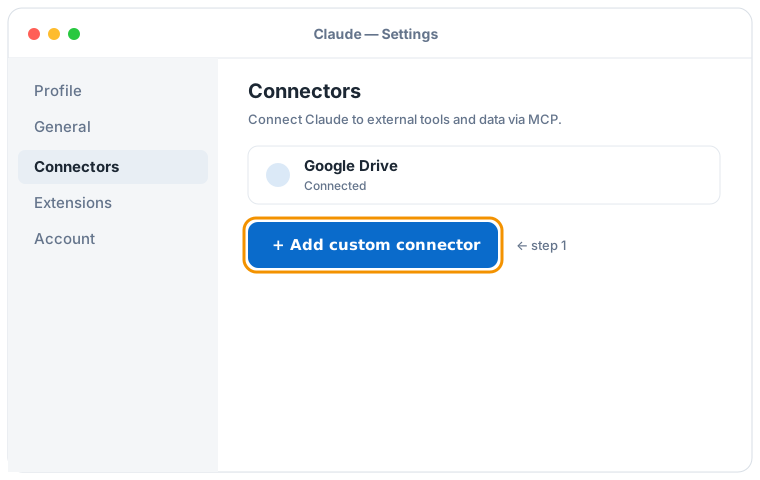

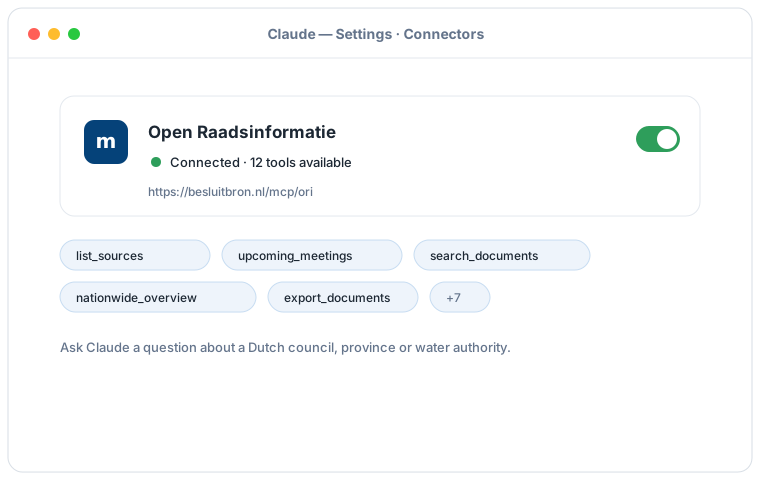
Schematische Darstellung des Claude-Desktop-Ablaufs; die genauen Bildschirme können je nach Version abweichen. Klicken Sie auf eine Abbildung, um sie zu vergrößern.
Fügen Sie einen benutzerdefinierten Connector mit dieser URL hinzu:
https://besluitbron.nl/mcp/opentk/v1
Es ist keine Authentifizierung erforderlich.
Diese Adresse ist die dieser Installation. Eine Organisation, die den Dienst selbst betreibt, verwendet ihre eigene Adresse. Selbst betreiben.
Mit Claude Code verbinden
Run a single command in the terminal:
claude mcp add --transport http opentk https://besluitbron.nl/mcp/opentk/v1
Mit claude.ai verbinden
Add a custom connector under Settings → Connectors with the same URL.
https://besluitbron.nl/mcp/opentk/v1
ChatGPT Mit ChatGPT verbinden
ChatGPT can use BesluitBron too. The route differs from Claude's: with Claude you add an ordinary custom connector, with ChatGPT it sits behind a developer setting.
Needed: ChatGPT in a web browser and a paid plan on which developer mode is available. In a Business or Enterprise workspace an administrator has to allow it first, under Workspace Settings → Permissions & Roles → Connected Data. OpenAI states this mode is meant for developers.
- In ChatGPT, open your profile picture at the top right and go to Settings.
- Go to Connectors (called Apps in some versions) and open Advanced settings at the bottom.
- Entwicklermodus einschalten.
- Under Connectors, add a remote MCP server and paste the URL below. For authentication, choose none.
Fügen Sie einen benutzerdefinierten Connector mit dieser URL hinzu:
https://besluitbron.nl/mcp/opentk/v1
Es ist keine Authentifizierung erforderlich.
OpenAI changes these screens regularly and the names differ per version and plan; if your screen looks different, see the Hilfecenter von OpenAI.