
Eerste gebruik
Één adres registreren, daarna vragen stellen. Hier zie je in beeld hoe je de custom connector met alle bronnen toevoegt en wat je eerste vraag oplevert.

Registreer de custom connector
Dezelfde stappen als bij de MCP-onboarding: voeg het adres hieronder eenmalig toe in Claude Desktop of claude.ai. Dat ene adres draagt alle bronnen, dus een tweede connector is niet nodig.
Een custom connector toevoegen in Claude Desktop
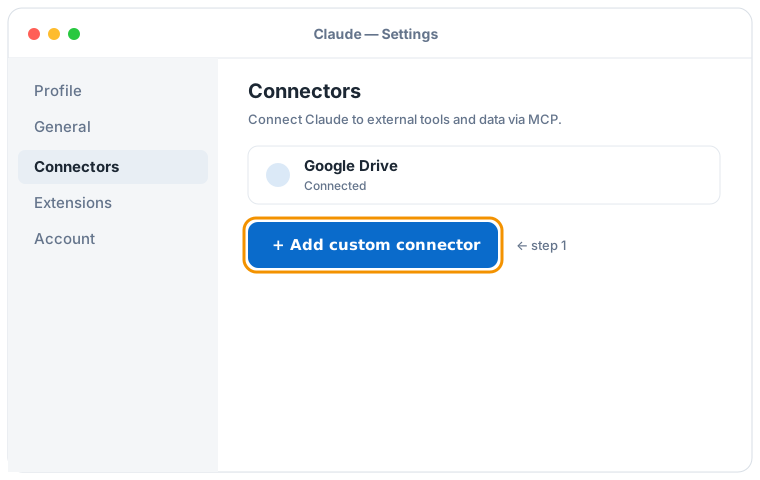

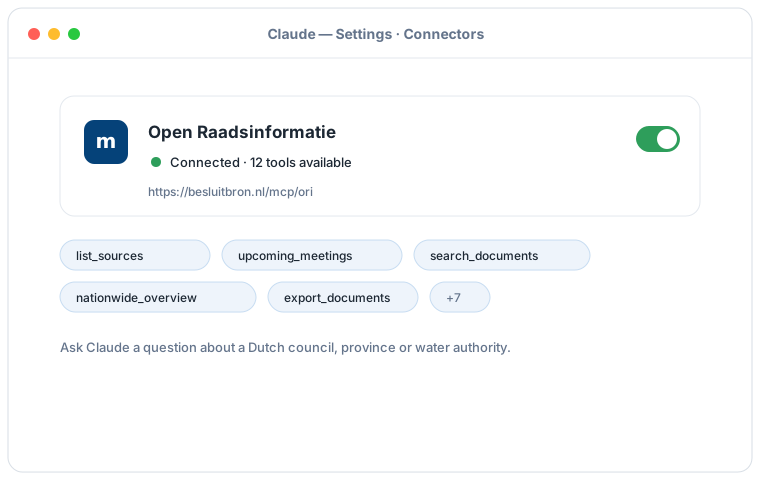
Schematische weergave van de Claude Desktop-flow; de exacte schermen kunnen per versie verschillen. Klik op een afbeelding om die te vergroten.
Dit is het adres van de connector met alle bronnen:
https://besluitbron.nl/mcp/unified/v1
Er is geen authenticatie nodig.
Stel je eerste vraag
Zodra de connector verbonden is, kun je Claude direct iets vragen. Een paar voorbeelden om mee te beginnen:
- "Wat staat er de komende vergadering van de raad van Utrecht op de agenda?"
- "Zoek in Ede de stukken over het warmtenet van de afgelopen jaren en vat de standpunten samen."
- "Wat besloot de raad van Utrecht over het warmtenet, wat is daarover officieel bekendgemaakt en heeft de rechter zich erover uitgesproken?"
Wat je kunt verwachten
- Claude noemt de bron bij het antwoord: welke gemeente, welk Kamerstuk, welke bekendmaking of uitspraak, en welk document het onderbouwt.
- Het eerste antwoord kan iets langer duren, omdat Claude meerdere tools na elkaar aanroept om de vraag te beantwoorden.
- Kom je er niet meteen uit? De volledige MCP-onboarding beschrijft alle koppelmethoden en meer voorbeeldvragen.