
Eerste gebruik
Of je de MCP-onboarding net hebt gedaan of nog moet doen — hier zie je in beeld hoe je de custom connector registreert en wat je eerste gebruik van Claude met besluitbron oplevert.

Registreer de custom connector
Dezelfde stappen als bij MCP-onboarding: voeg de connector eenmalig toe in Claude Desktop of claude.ai.
Claude Desktop에서 사용자 지정 커넥터 추가하기
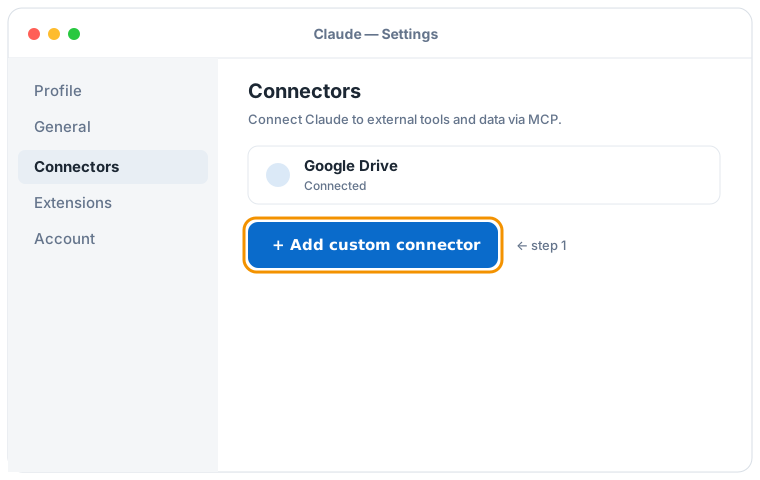
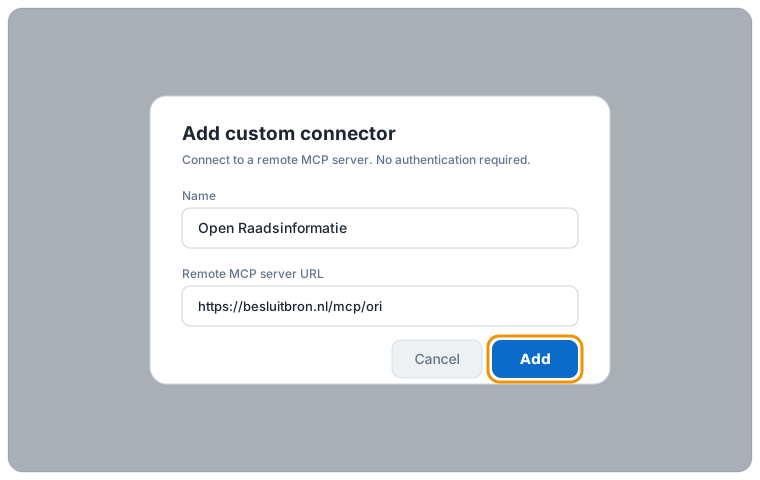
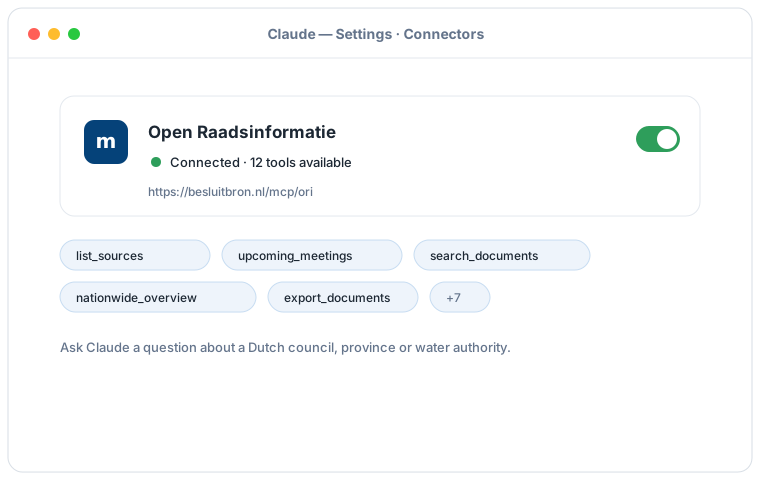
Claude Desktop 흐름의 개략적 그림이며, 실제 화면은 버전에 따라 다를 수 있습니다.
Stel je eerste vraag
Zodra de connector verbonden is, kun je Claude direct iets vragen. Een paar voorbeelden om mee te beginnen:
- "What is on the agenda of the upcoming Utrecht council meeting?"
- "Find the Ede documents about the heat network from recent years and summarise the positions."
- "What happened earlier in this dossier, and are there contradictions between the documents?"
Wat je kunt verwachten
- Claude citeert de bron: welke gemeente, provincie of waterschap en welk document het antwoord onderbouwt.
- Het eerste antwoord kan iets langer duren, omdat Claude meerdere tools na elkaar aanroept om de vraag te beantwoorden.
- Kom je er niet meteen uit? De volledige MCP-onboarding beschrijft alle koppelmethoden en meer voorbeeldvragen.