
Première utilisation
Enregistrer une adresse, puis interroger. Vous voyez ici comment ajouter le connecteur personnalisé qui porte toutes les sources, et ce que donne votre première question.

Enregistrez le connecteur personnalisé
Les mêmes étapes que l'onboarding MCP : ajoutez l'adresse ci-dessous une seule fois dans Claude Desktop ou claude.ai. Cette adresse porte toutes les sources, un deuxième connecteur est donc inutile.
Ajouter un connecteur personnalisé dans Claude Desktop
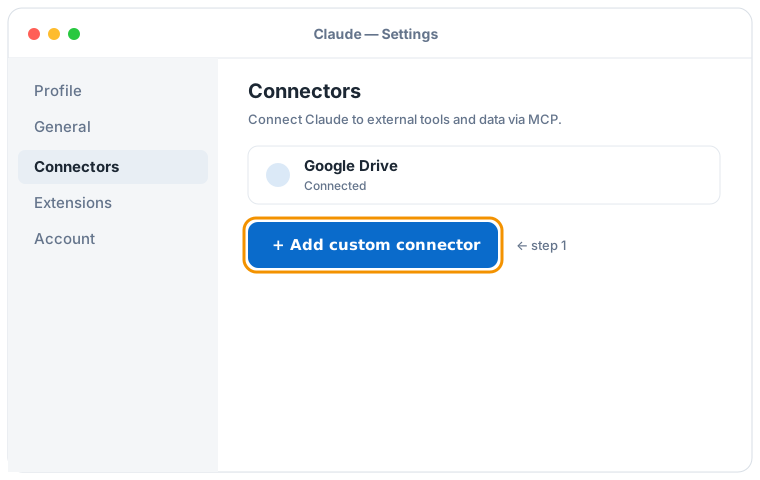

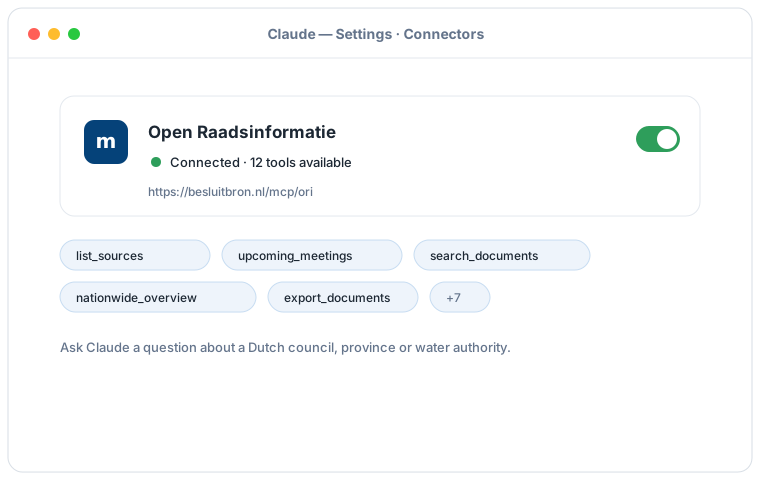
Illustration schématique du flux Claude Desktop ; les écrans exacts peuvent varier selon la version. Cliquez sur une illustration pour l'agrandir.
Voici l'adresse du connecteur qui porte toutes les sources :
https://besluitbron.nl/mcp/unified/v1
Aucune authentification n'est requise.
Posez votre première question
Dès que le connecteur est connecté, vous pouvez interroger Claude directement. Quelques exemples pour commencer :
- "What is on the agenda of the upcoming Utrecht council meeting?"
- "Find the Ede documents about the heat network from recent years and summarise the positions."
- « Qu'a décidé le conseil d'Utrecht sur le réseau de chaleur, qu'a-t-on publié officiellement à ce sujet, et un juge s'est-il prononcé ? »
À quoi s'attendre
- Claude cite sa source avec la réponse : quelle commune, quel document parlementaire, quelle publication ou quelle décision, et quel document l'étaye.
- La première réponse peut prendre un peu plus de temps, car Claude appelle plusieurs outils successivement pour répondre à la question.
- Vous ne savez pas par où commencer ? Le guide d'intégration MCP complet couvre toutes les méthodes de connexion et d'autres exemples de questions.