
Erste Nutzung
Eine Adresse eintragen, dann fragen. Hier sehen Sie, wie Sie den Custom Connector mit allen Quellen hinzufügen und was Ihre erste Frage bringt.

Registrieren Sie den benutzerdefinierten Connector
Dieselben Schritte wie bei der MCP-Onboarding: Fügen Sie die Adresse unten einmalig in Claude Desktop oder claude.ai hinzu. Diese eine Adresse trägt alle Quellen, ein zweiter Konnektor ist also nicht nötig.
Einen benutzerdefinierten Connector in Claude Desktop hinzufügen
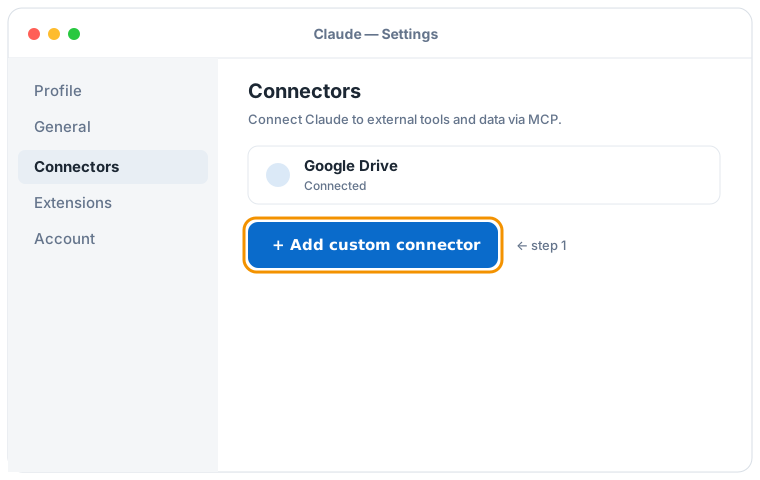

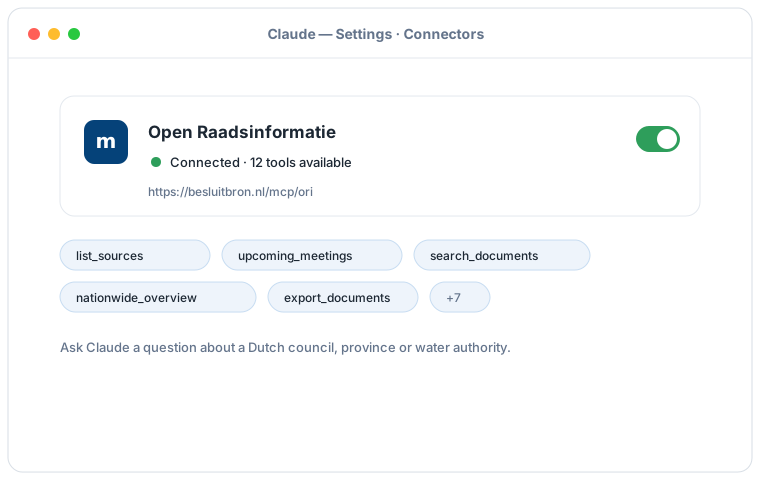
Schematische Darstellung des Claude-Desktop-Ablaufs; die genauen Bildschirme können je nach Version abweichen. Klicken Sie auf eine Abbildung, um sie zu vergrößern.
Dies ist die Adresse des Konnektors mit allen Quellen:
https://besluitbron.nl/mcp/unified/v1
Es ist keine Authentifizierung erforderlich.
Stellen Sie Ihre erste Frage
Sobald der Connector verbunden ist, können Sie Claude direkt etwas fragen. Ein paar Beispiele für den Anfang:
- "What is on the agenda of the upcoming Utrecht council meeting?"
- "Find the Ede documents about the heat network from recent years and summarise the positions."
- „Was hat der Rat von Utrecht zum Wärmenetz beschlossen, was wurde dazu amtlich bekannt gemacht, und hat ein Gericht darüber entschieden?"
Was Sie erwarten können
- Claude nennt die Quelle zur Antwort: welche Gemeinde, welche Kammerdrucksache, welche Bekanntmachung oder welches Urteil, und welches Dokument sie stützt.
- Die erste Antwort kann etwas länger dauern, weil Claude mehrere Werkzeuge hintereinander aufruft, um die Frage zu beantworten.
- Sie wissen nicht, wo Sie anfangen sollen? Das vollständige MCP-Onboarding beschreibt alle Verbindungsmethoden und weitere Beispielfragen.