
Open Raadsinformatie aansluiten
Deze connector geeft Claude toegang tot de openbare besluitvormingsinformatie van 310 gemeenten, 8 provincies en 13 waterschappen: ongeveer 5,6 miljoen documenten. Kies hieronder hoe je Claude koppelt.
Claude Koppelen met Claude
Koppelen met Claude Desktop aanbevolen
Aanbevolen voor de meeste gebruikers. Open Instellingen → Connectors en voeg een custom connector toe.
Een custom connector toevoegen in Claude Desktop
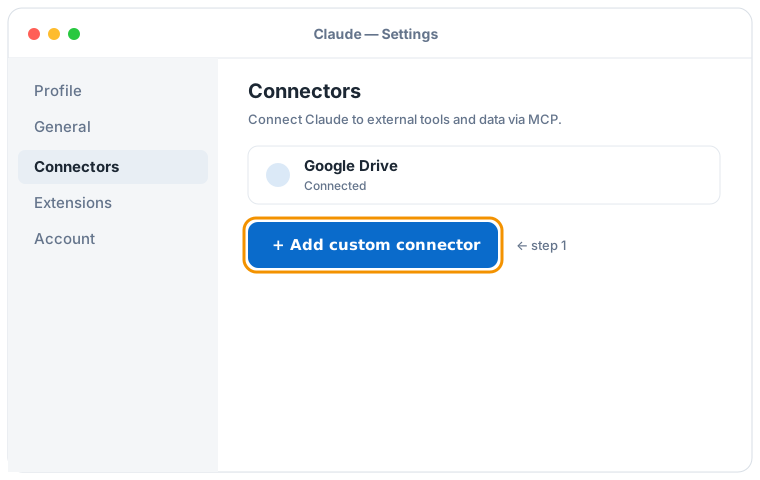

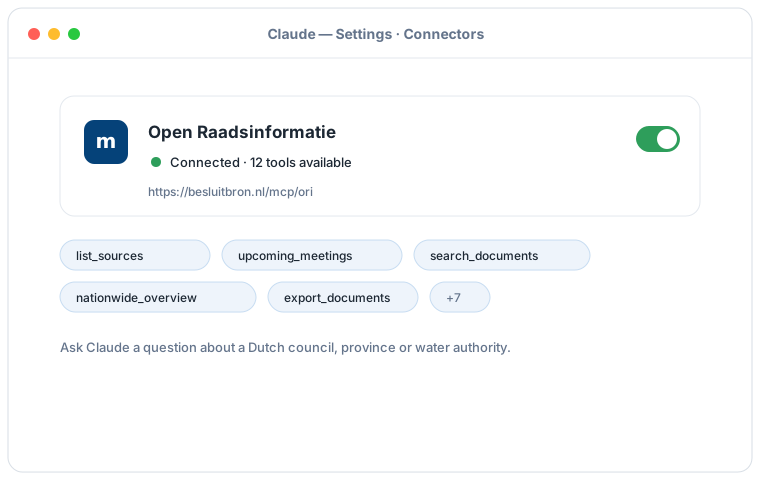
Schematische weergave van de Claude Desktop-flow; de exacte schermen kunnen per versie verschillen. Klik op een afbeelding om die te vergroten.
Voeg een custom connector toe met deze URL:
https://besluitbron.nl/mcp/ori
Er is geen authenticatie nodig.
Dit adres is dat van deze installatie. Een organisatie die de dienst zelf draait, gebruikt haar eigen adres. Zelf draaien.
Koppelen met Claude Code
Voer in de terminal één commando uit:
claude mcp add --transport http ori https://besluitbron.nl/mcp/ori
Koppelen met claude.ai
Voeg via Instellingen → Connectors een custom connector toe met dezelfde URL.
https://besluitbron.nl/mcp/ori
ChatGPT Koppelen met ChatGPT
Ook ChatGPT kan BesluitBron gebruiken. De koppeling werkt anders dan bij Claude: bij Claude voeg je een gewone custom connector toe, bij ChatGPT zit het achter een ontwikkelaarsinstelling.
Nodig: ChatGPT in de webbrowser en een betaald abonnement waarop ontwikkelaarsmodus beschikbaar is. Werkt u in een zakelijke of Enterprise-werkruimte, dan moet een beheerder dit eerst toestaan via Werkruimte-instellingen → Rechten en rollen → Verbonden data. OpenAI noemt deze modus uitdrukkelijk bedoeld voor ontwikkelaars.
- Open in ChatGPT uw profielafbeelding rechtsboven en ga naar Instellingen.
- Ga naar Connectors (bij sommige versies: Apps) en open onderaan Geavanceerde instellingen.
- Zet Ontwikkelaarsmodus aan.
- Voeg bij Connectors een externe MCP-server toe en plak de URL hieronder. Kies als authenticatie: geen.
Voeg een custom connector toe met deze URL:
https://besluitbron.nl/mcp/ori
Er is geen authenticatie nodig.
OpenAI wijzigt deze schermen regelmatig en de namen verschillen per versie en abonnement; wijkt uw scherm af, kijk dan in het Helpcentrum van OpenAI.
Voorbeeldvragen
- "Wat staat er de komende vergadering van de raad van Utrecht op de agenda?"
- "Zoek in Ede de stukken over het warmtenet van de afgelopen jaren en vat de standpunten samen."
- "Wat is er in dit dossier eerder voorgevallen, en zitten er tegenstrijdigheden tussen de stukken?"
- "Geef een landelijk beeld van stikstofbeleid: welke overheden zijn het meest actief en wat speelde er per jaar?"
- "Exporteer alle documenten over 'opvang asielzoekers' sinds 2025 als CSV." (levert een downloadlink op, tot duizenden documenten)
Goed om te weten
- Vraag gerust naar aankomende vergaderingen, komen die er niet uit, dan loopt de brondata nog achter en toont Claude vanzelf de meest recente vergaderingen.
- Vraag Claude gerust om "alle" resultaten of om een landelijk overzicht; Claude haalt meer pagina's op en kan bij grote onderzoeken een volledige CSV-export voor je maken met een downloadlink.
- Vraag Claude om de bron bij een antwoord; je krijgt per document de originele link bij de gemeente, provincie of het waterschap, zodat je alles kunt nalezen.