
Alle bronnen tegelijk aansluiten
Eén adres voor alles wat deze installatie kan lezen. Elke tool draagt de bron die hij aanspreekt als voorvoegsel, dus u kiest de bron door de tool te kiezen. Dit endpoint bewaart zelf niets en beslist niets voor u.
Wat er op dit endpoint zit
ori_…, Open Raadsinformatieopenbesluitvorming_…, OpenBesluitvormingtweedekamer_…, Tweede Kameropentk_…, OpenTKofficielebekendmakingen_…, Officiële Bekendmakingenrechtspraak_…, Rechtspraakopenarchivaris_…, Open Archivaris
Een tool heet bijvoorbeeld tweedekamer_get_vote of openbesluitvorming_find_motions. Zeven toolnamen bestaan op meer dan één bron en drie daarvan betekenen iets anders per bron; het voorvoegsel maakt dat ondubbelzinnig.
Wat deze connector wel en niet kan
- Alles wat de afzonderlijke connectoren kunnen, met dezelfde tools en dezelfde antwoorden. Er gaat niets verloren en er komt niets bij, behalve list_capabilities: die vertelt per bron waar hij gezaghebbend voor is en welke valkuil een antwoord onjuist maakt in plaats van onvolledig.
- Het zijn er veel: ruim veertig tools. Dat is bewust, want het alternatief was namens u kiezen welke bron uw vraag beantwoordt. Begin bij list_capabilities als u twijfelt.
- Dit endpoint heeft geen eigen gegevens en geen eigen bron. Het toont de tools van de connectoren die aanstaan; staat er één uit, dan ontbreken zijn tools hier ook.
- Twee paren lijken uitwisselbaar en zijn dat niet: ori is de opgeheven voorloper van openbesluitvorming, en tweedekamer is het register waarvan opentk de tekst indexeert. Vermeld in een antwoord altijd uit welke bron een bevinding komt.
Claude Koppelen met Claude
Koppelen met Claude Desktop aanbevolen
Aanbevolen voor de meeste gebruikers. Open Instellingen → Connectors en voeg een custom connector toe.
Een custom connector toevoegen in Claude Desktop
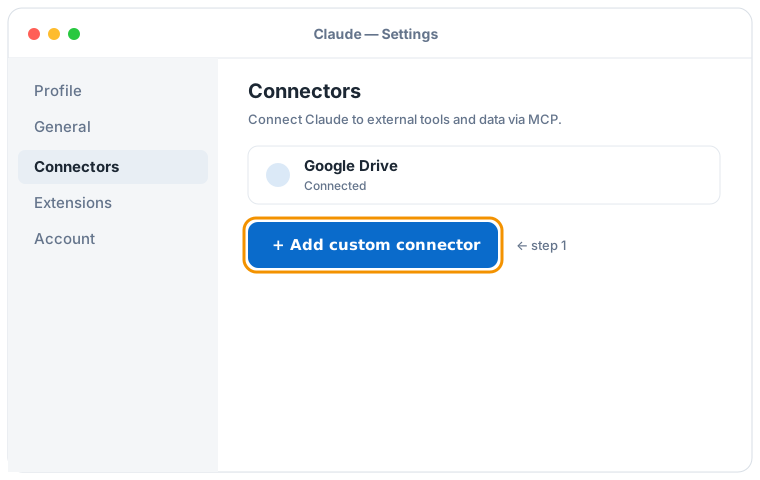

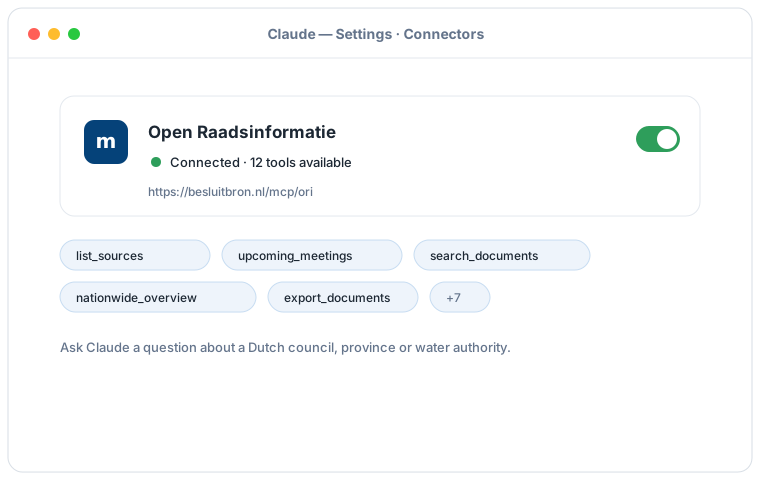
Schematische weergave van de Claude Desktop-flow; de exacte schermen kunnen per versie verschillen. Klik op een afbeelding om die te vergroten.
Voeg een custom connector toe met deze URL:
https://besluitbron.nl/mcp/unified/v1
Er is geen authenticatie nodig.
Dit adres is dat van deze installatie. Een organisatie die de dienst zelf draait, gebruikt haar eigen adres. Zelf draaien.
Koppelen met Claude Code
Voer in de terminal één commando uit:
claude mcp add --transport http unified https://besluitbron.nl/mcp/unified/v1
Koppelen met claude.ai
Voeg via Instellingen → Connectors een custom connector toe met dezelfde URL.
https://besluitbron.nl/mcp/unified/v1
ChatGPT Koppelen met ChatGPT
Ook ChatGPT kan BesluitBron gebruiken. De koppeling werkt anders dan bij Claude: bij Claude voeg je een gewone custom connector toe, bij ChatGPT zit het achter een ontwikkelaarsinstelling.
Nodig: ChatGPT in de webbrowser en een betaald abonnement waarop ontwikkelaarsmodus beschikbaar is. Werkt u in een zakelijke of Enterprise-werkruimte, dan moet een beheerder dit eerst toestaan via Werkruimte-instellingen → Rechten en rollen → Verbonden data. OpenAI noemt deze modus uitdrukkelijk bedoeld voor ontwikkelaars.
- Open in ChatGPT uw profielafbeelding rechtsboven en ga naar Instellingen.
- Ga naar Connectors (bij sommige versies: Apps) en open onderaan Geavanceerde instellingen.
- Zet Ontwikkelaarsmodus aan.
- Voeg bij Connectors een externe MCP-server toe en plak de URL hieronder. Kies als authenticatie: geen.
Voeg een custom connector toe met deze URL:
https://besluitbron.nl/mcp/unified/v1
Er is geen authenticatie nodig.
OpenAI wijzigt deze schermen regelmatig en de namen verschillen per versie en abonnement; wijkt uw scherm af, kijk dan in het Helpcentrum van OpenAI.