
Alle Quellen auf einmal verbinden
Eine Adresse für alles, was diese Installation lesen kann. Jedes Werkzeug trägt die Quelle, die es anspricht, als Präfix, Sie wählen die Quelle also, indem Sie das Werkzeug wählen. Dieser Endpunkt speichert nichts und entscheidet nichts für Sie.
Was auf diesem Endpunkt liegt
ori_…, Open Raadsinformatieopenbesluitvorming_…, OpenBesluitvormingtweedekamer_…, Tweede Kameropentk_…, OpenTKofficielebekendmakingen_…, Officiële Bekendmakingenrechtspraak_…, Rechtspraakopenarchivaris_…, Open Archivaris
Ein Werkzeug heißt zum Beispiel tweedekamer_get_vote oder openbesluitvorming_find_motions. Sieben Werkzeugnamen kommen bei mehr als einer Quelle vor, und drei davon bedeuten je Quelle etwas anderes; das Präfix macht das eindeutig.
Was dieser Konnektor kann und was nicht
- Alles, was die einzelnen Konnektoren können, mit denselben Werkzeugen und denselben Antworten. Nichts geht verloren und nichts kommt hinzu, außer list_capabilities: Es sagt je Quelle, wofür sie maßgeblich ist und welche Falle eine Antwort falsch statt bloß unvollständig macht.
- Es sind viele: über vierzig Werkzeuge. Das ist Absicht, denn die Alternative wäre gewesen, für Sie zu entscheiden, welche Quelle Ihre Frage beantwortet. Beginnen Sie im Zweifel bei list_capabilities.
- Dieser Endpunkt hat keine eigenen Daten und keine eigene Quelle. Er zeigt die Werkzeuge der eingeschalteten Konnektoren; schalten Sie einen ab, sind seine Werkzeuge auch hier nicht mehr da.
- Zwei Paare sehen austauschbar aus und sind es nicht: ori ist der abgelöste Vorgänger von openbesluitvorming, und tweedekamer ist das Register, dessen Text opentk indexiert. Sagen Sie in einer Antwort immer, aus welcher Quelle eine Erkenntnis stammt.
Claude Mit Claude verbinden
Mit Claude Desktop verbinden empfohlen
Recommended for most users. Open Settings → Connectors and add a custom connector.
Einen benutzerdefinierten Connector in Claude Desktop hinzufügen
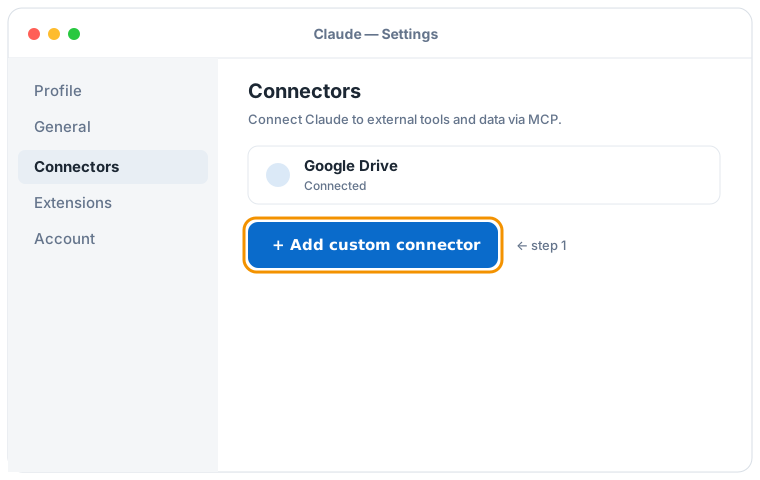

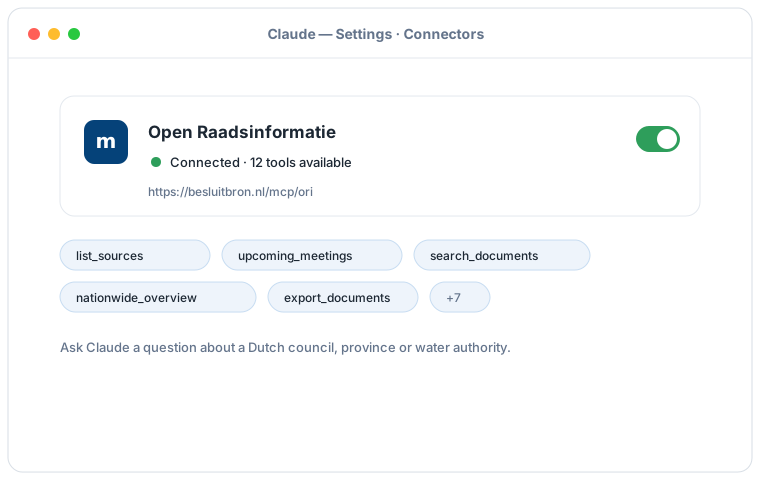
Schematische Darstellung des Claude-Desktop-Ablaufs; die genauen Bildschirme können je nach Version abweichen. Klicken Sie auf eine Abbildung, um sie zu vergrößern.
Fügen Sie einen benutzerdefinierten Connector mit dieser URL hinzu:
https://besluitbron.nl/mcp/unified/v1
Es ist keine Authentifizierung erforderlich.
Diese Adresse ist die dieser Installation. Eine Organisation, die den Dienst selbst betreibt, verwendet ihre eigene Adresse. Selbst betreiben.
Mit Claude Code verbinden
Run a single command in the terminal:
claude mcp add --transport http unified https://besluitbron.nl/mcp/unified/v1
Mit claude.ai verbinden
Add a custom connector under Settings → Connectors with the same URL.
https://besluitbron.nl/mcp/unified/v1
ChatGPT Mit ChatGPT verbinden
ChatGPT can use BesluitBron too. The route differs from Claude's: with Claude you add an ordinary custom connector, with ChatGPT it sits behind a developer setting.
Needed: ChatGPT in a web browser and a paid plan on which developer mode is available. In a Business or Enterprise workspace an administrator has to allow it first, under Workspace Settings → Permissions & Roles → Connected Data. OpenAI states this mode is meant for developers.
- In ChatGPT, open your profile picture at the top right and go to Settings.
- Go to Connectors (called Apps in some versions) and open Advanced settings at the bottom.
- Entwicklermodus einschalten.
- Under Connectors, add a remote MCP server and paste the URL below. For authentication, choose none.
Fügen Sie einen benutzerdefinierten Connector mit dieser URL hinzu:
https://besluitbron.nl/mcp/unified/v1
Es ist keine Authentifizierung erforderlich.
OpenAI changes these screens regularly and the names differ per version and plan; if your screen looks different, see the Hilfecenter von OpenAI.