
Connecter toutes les sources à la fois
Une adresse pour tout ce que cette installation peut lire. Chaque outil porte en préfixe la source qu'il interroge, vous choisissez donc la source en choisissant l'outil. Ce point d'accès ne stocke rien et ne décide rien à votre place.
Ce qui se trouve sur ce point d'accès
ori_…, Open Raadsinformatieopenbesluitvorming_…, OpenBesluitvormingtweedekamer_…, Tweede Kameropentk_…, OpenTKofficielebekendmakingen_…, Officiële Bekendmakingenrechtspraak_…, Rechtspraakopenarchivaris_…, Open Archivaris
Un outil s'appelle par exemple tweedekamer_get_vote ou openbesluitvorming_find_motions. Sept noms d'outils existent sur plus d'une source et trois d'entre eux signifient des choses différentes selon la source ; le préfixe lève l'ambiguïté.
Ce que ce connecteur sait faire et ne sait pas faire
- Tout ce que savent faire les connecteurs séparés, avec les mêmes outils et les mêmes réponses. Rien n'est perdu et rien n'est ajouté, sauf list_capabilities : il indique par source ce pour quoi elle fait autorité et quel piège rend une réponse fausse plutôt qu'incomplète.
- Ils sont nombreux : plus de quarante outils. C'est délibéré, car l'autre solution consistait à choisir à votre place quelle source répond à votre question. Commencez par list_capabilities en cas de doute.
- Ce point d'accès n'a ni données ni source propres. Il montre les outils des connecteurs activés ; désactivez-en un et ses outils disparaissent aussi d'ici.
- Deux paires semblent interchangeables et ne le sont pas : ori est le prédécesseur retiré d'openbesluitvorming, et tweedekamer est le registre dont opentk indexe le texte. Dites toujours dans une réponse de quelle source provient un constat.
Claude Connecter avec Claude
Connecter avec Claude Desktop recommandé
Recommended for most users. Open Settings → Connectors and add a custom connector.
Ajouter un connecteur personnalisé dans Claude Desktop
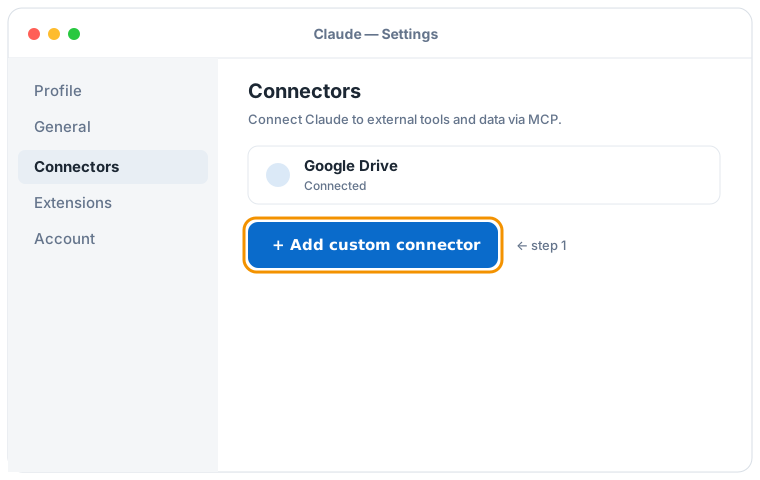

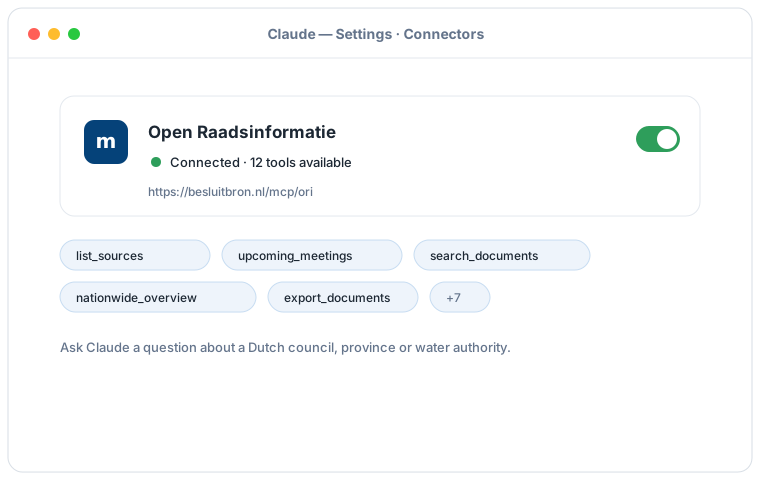
Illustration schématique du flux Claude Desktop ; les écrans exacts peuvent varier selon la version. Cliquez sur une illustration pour l'agrandir.
Ajoutez un connecteur personnalisé avec cette URL :
https://besluitbron.nl/mcp/unified/v1
Aucune authentification n'est requise.
Cette adresse est celle de cette installation. Une organisation qui mène le service elle-même utilise sa propre adresse. Héberger soi-même.
Connecter avec Claude Code
Run a single command in the terminal:
claude mcp add --transport http unified https://besluitbron.nl/mcp/unified/v1
Connecter avec claude.ai
Add a custom connector under Settings → Connectors with the same URL.
https://besluitbron.nl/mcp/unified/v1
ChatGPT Connecter avec ChatGPT
ChatGPT can use BesluitBron too. The route differs from Claude's: with Claude you add an ordinary custom connector, with ChatGPT it sits behind a developer setting.
Needed: ChatGPT in a web browser and a paid plan on which developer mode is available. In a Business or Enterprise workspace an administrator has to allow it first, under Workspace Settings → Permissions & Roles → Connected Data. OpenAI states this mode is meant for developers.
- In ChatGPT, open your profile picture at the top right and go to Settings.
- Go to Connectors (called Apps in some versions) and open Advanced settings at the bottom.
- Activez le mode développeur.
- Under Connectors, add a remote MCP server and paste the URL below. For authentication, choose none.
Ajoutez un connecteur personnalisé avec cette URL :
https://besluitbron.nl/mcp/unified/v1
Aucune authentification n'est requise.
OpenAI changes these screens regularly and the names differ per version and plan; if your screen looks different, see the centre d'aide d'OpenAI.